Vorlage erstellen

Anleitungen und Tipps zum Erstellen einer neuen Vorlage
Vorlagen sind praktisch, wenn Sie einzelne Produkte oder ganze Projekte häufiger benötigen. Nutzen Sie unsere flexiblen Vorlagen, um in wenigen Sekunden, ohne erneute Konfiguration den aktuellen Preis zu ermitteln. Wie Sie diese erstellen und abändern können, erfahren Sie in unserer Anleitung.
Produkte als Vorlage speichern


Besonders bei komplexen Produkten, die spezielle technische Anforderungen erfüllen müssen, sind Vorlagen äußerst hilfreich. Ohne eine Vorlage müssten Sie die Produkte jedes Mal im Produktkonfigurator neu konfigurieren.
Haben Sie Ihre Vorlagen einmal erstellt, können Sie Projekte oder Produkte schnell anfragen, weiter bearbeiten oder direkt eine Bestellung auslösen. Mit den Vorlagen ermitteln Sie innerhalb von Sekunden Ihren individuellen Preis und fordern mit dem nächsten Klick sofort das entsprechende Angebot an. Sollte sich etwas an den Produkten ändern, lassen sich die Vorlagen jederzeit weiter modifizieren. Die einzige Voraussetzung? Registrieren Sie sich als Nutzer, um von dem vollen Funktionsumfang des Online Supports Gebrauch zu machen.
Das Wichtigste in Kürze
Vorteile
-
Schnelle, kundenspezifische Preise und Anfragen
für sich wiederholende Vorgänge -
Vorherige Vorgänge sind abrufbereit
zur weiteren Modifizierung
Anleitung zum Erstellen einer Vorlage
Um konfigurierte oder angefragte Projekte und Produkte als Vorlage zu speichern, loggen Sie sich im Online Support ein. Konfigurieren Sie ihre Produkte und legen Sie diese in Ihren Warenkorb. Als angemeldeter Benutzer können Sie per Mausklick alle Artikel in Ihrem Warenkorb über den Befehl „Vorlage speichern“ dauerhaft hinterlegen und damit jederzeit wieder aufrufen. Geben Sie hierfür einen Vorlagennamen ein und selektieren Sie den Vorlagentyp – Sie können zwischen einer unternehmensweiten Vorlage und einer privaten Vorlage wählen.
Schritt für Schritt: Vorlage erstellen
1. Anmelden
Loggen Sie sich mit Ihren Nutzerdaten ein

Melden Sie sich mit Ihren persönlichen Nutzerdaten im Online Support an. Als angemeldeter Benutzer haben Sie Zugriff auf alle Funktionen des Online Supports.
2. Warenkorb füllen
Legen Sie Ihre Auswahl in den Warenkorb
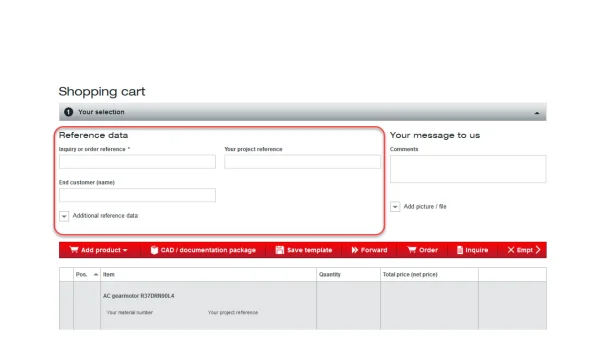
Konfigurieren Sie ihr Produkt in einem der Auswahltools und legen Sie die ausgewählten Produkte in den Warenkorb. Wir empfehlen über die Eingabe von Referenzdaten im Warenkorb Ihre Vorgänge noch besser zu organisieren und identifizieren. Fügen Sie eine Anfrage- und Bestellreferenz, Projektreferenz sowie weitere Referenzdaten hinzu.
3. Vorlage benennen und Vorlagentyp auswählen
Erstellen Sie Referenzdaten für die Vorlage
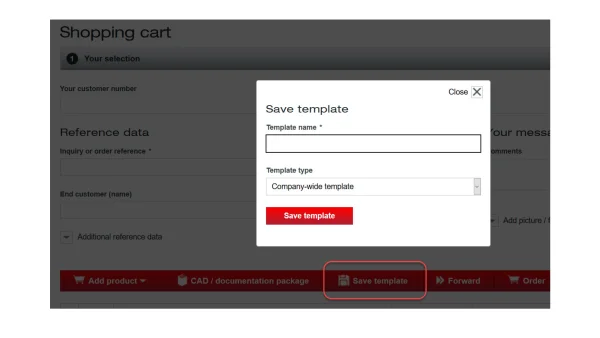
Die Artikel im Warenkorb legen Sie per Klick auf „Vorlage speichern“ ganz einfach als Vorlage an. Es öffnet sich ein kleines Fenster, in dem Sie einen Vorlagennamen für die zu erstellende Vorlage vergeben müssen sowie einen Vorlagentyp auswählen können.
4. Vorlage speichern
Speichern Sie die Vorlage ab

Nach Eingabe des Namens und Typs der Vorlage beenden Sie das Erstellen der Vorlage per Klick auf „Vorlage speichern“. Der Warenkorb steht Ihnen mit der gespeicherten Vorlage langfristig zur Wiederauswahl und Weiterbearbeitung zur Verfügung.
Anleitung zum Auswählen und Bearbeiten einer Vorlage
Ihre angelegten Vorlagen können Sie jederzeit auswählen, bearbeiten oder löschen. Loggen Sie sich hierzu im Online Support ein und wählen Sie im Bereich „Anfrage & Bestellung“ unter der „Vorgangsübersicht“ die Funktion „Vorlagen“ aus. Basierend auf Ihren Suchkriterien werden Ihnen Ihre angelegten Vorlagen zur Auswahl oder Bearbeitung angezeigt – auch eine Mehrfachauswahl ist möglich. Wählen Sie die benötigte Vorlage aus. Sofort sehen Sie alle dazugehörigen Produkte und verfügbaren Services.
Um die Produkte erneut anzufragen, legen Sie die Positionen direkt mit der Auswahl „Anfragen/Bestellen“ in den Warenkorb. Innerhalb von Sekunden erhalten Sie Ihren individuellen Preis. Nur einen Schritt weiter können Sie das entsprechende Angebot anfordern.
Sie können Änderungen an der Vorlage durchführen, indem Sie die Funktion „Vorlage bearbeiten“ auswählen.
Durch Klick auf den Dropdown-Button erhalten Sie Detailinformationen zu der Vorlage, wie Referenznummer, Materialnummer, Projektreferenz, Bestellreferenz sowie Ihre Kunden-/Anwendungsdaten.
Schritt für Schritt: Vorlage auswählen/bearbeiten
1. Anmelden
Loggen Sie sich mit Ihren Nutzerdaten ein
Melden Sie sich mit Ihren persönlichen Nutzerdaten im Online Support an. Als angemeldeter Benutzer haben Sie Zugriff auf alle Funktionen des Online Supports.
2. Vorgangsübersicht auswählen
Öffnen Sie die Vorgangsübersicht
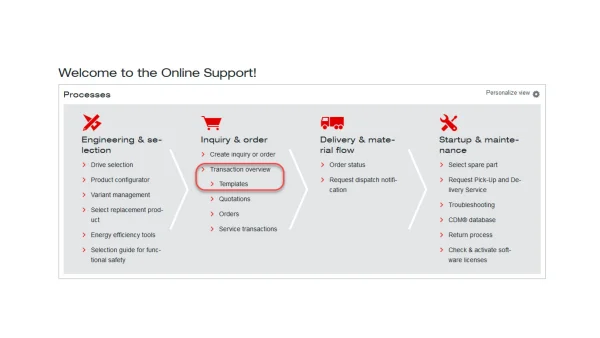
Wählen Sie unter „Anfrage & Bestellung“ die Option „Vorlagen“ aus. In der Vorgangsübersicht erhalten Sie einen Überblick über all Ihre hinterlegten Vorlagen.
3. Suchkriterien eingeben
Filtern Sie die Vorlagen nach Kriterien

In der Vorgangsübersicht wählen Sie im Menü auf der linken Seite über die Suchfunktion Ihre Suchkriterien aus. Die Suchkriterien bieten Ihnen eine komfortable Möglichkeit Ihre Vorlagen zu selektieren.
4. Vorlagen auswählen
Selektieren Sie die benötigte Vorlage

Basierend auf Ihren Suchkriterien erhalten Sie eine Liste mit Vorlagen, die Ihre Suchkriterien erfüllen. Wählen Sie per Klick die Vorlage aus – eine Mehrfachauswahl ist an dieser Stelle auch möglich.
5a. Produkt erneut anfragen
Fragen Sie das Produkt aus der Vorlage an
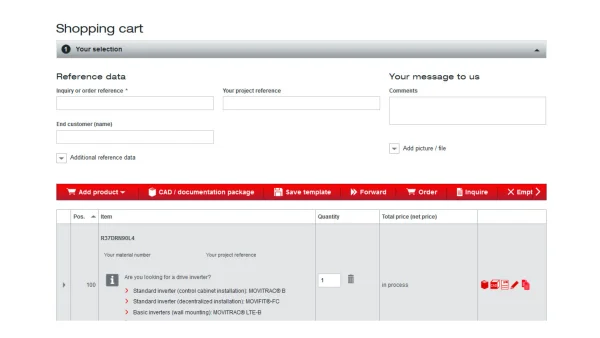
Nachdem Sie Ihre Vorlage gewählt haben, werden Ihnen im unteren Feld alle dazugehörigen Produkte angezeigt sowie alle verfügbaren Services zur Verfügung gestellt. Legen Sie die ausgewählte Position direkt in den Warenkorb und ermitteln Sie innerhalb von Sekunden Ihren individuellen Preis. Nur einen Schritt weiter können Sie das entsprechende Angebot anfordern.
5b. Vorlage bearbeiten
Passen Sie die Vorlage an

Nachdem Sie Ihre Vorlage gewählt haben, werden Ihnen im unteren Feld alle dazugehörigen Produkte angezeigt sowie alle verfügbaren Services zur Verfügung gestellt. Klicken Sie auf „Vorlage bearbeiten“ und nehmen Sie Änderungen an der Vorlage vor.

Wir sind gerne für Sie da!
Sie haben Fragen zum Anlegen von Vorlagen im Online Support? Schicken Sie uns eine Nachricht.
Kontakt aufnehmen